不正アクセスされたか調べる方法|ログイン履歴の見方と確認後の対応
不正アクセスされたかを調べるには、利用しているサービスの公式画面で、ログイン履歴・登録情報の変更・身に覚えのない操作を確認します。認証コードが届いたことや、知らない地名が表示されたことだけでは、不正アクセスが成功したとは判断できません。
この記事では、Google・Microsoft・Appleなどの確認手順と、不正利用が見つかった場合のリスク・対処法を紹介します。履歴を見ても判断できないときに、調査会社へ相談する目安も説明します。
不明な送金や注文がある場合は、確認作業が終わるのを待たず、該当サービスや金融機関へ連絡してください。
最初に確認|どのサービスで異変が起きているか
スマホに通知が届いても、そのスマホ本体へ侵入されたとは限りません。まず、通知や不審な操作があったサービスを絞ります。確認先は次のとおりです。
| 異変があった場所 | 最初に確認する画面 |
|---|---|
| メール・SNS・通販 | そのサービスのログイン履歴と利用履歴 |
| Apple Account | 登録デバイスとアカウント情報 |
| パソコン本体 | セキュリティ通知や操作記録 |
| 会社のメール・システム | 担当部署が管理する認証・監査ログ |
通知内のリンクではなく、普段使っている公式アプリやブックマークから確認してください。メールの見た目をまねた偽の通知もあるため、差出人の名前やロゴだけで判断しないことが大切です。
覚えのない操作があり、どこまで調べるべきか迷っている方へ
知らないログインに加え、送信や設定変更も見つかった場合は、履歴だけでは影響を判断できないことがあります。確認した内容を伝え、端末や記録の調査が必要かを相談できます。
状況確認と見積もりは無料です。調査を依頼する場合は費用がかかります。
不正アクセスされたか調べる5つの確認項目
次のうち、利用しているサービスの項目を確認してください。公式画面の名称は更新やアカウントの種類で変わる場合があります。会社・学校のアカウントは管理者へ確認を依頼します。
1.Googleのセキュリティイベントと利用端末を見る
- Googleアカウントの「セキュリティとログイン」を開きます。
- 「最近のセキュリティ イベント」で、覚えのない変更や操作を確認します。
- 「お使いのデバイス」の管理画面で、知らない端末の詳細を確認します。
同じ端末が複数表示されることもあります。端末名だけでなく、使ったブラウザや時刻と照合しましょう。自分の操作ではないと分かった場合は、画面の案内に沿ってアカウントを保護します。
2.Microsoftのサインイン結果を確認する
- Microsoftアカウントの公式画面から「最近のアクティビティ」を開きます。
- 気になる項目を選び、サインインの結果と利用端末を見ます。
- 表示された日時・端末・アプリを、自分の利用と照らし合わせます。
個人用アカウントでは過去30日以内の活動を確認できます。「失敗」「ブロック」は、その試行でログインが成功したという意味ではありません。別の成功記録や設定変更も合わせて確かめます。
3.Apple Accountのデバイスと登録情報を見る
- iPhoneの「設定」で自分の名前を開き、デバイス一覧を確認します。
- 見覚えのない機器を開き、以前使っていた端末かどうか確かめます。
- 「サインインとセキュリティ」の連絡先と、購入・送信などの履歴を確認します。
登録デバイスの一覧は、過去のログインをすべて表示する履歴ではありません。知らない機器だけでなく、連絡先の変更や無断の購入も確認し、不正利用が疑われる場合は公式の保護手順に進みます。
4.メール・SNSの送信履歴と設定を確認する
- 送信済みメールやSNSの投稿に、自分が送っていないものがないか確認します。
- ログイン中の端末と、登録メールアドレス・電話番号を確認します。
- メールの転送先・自動処理のルール・連携アプリに、覚えのない設定がないか見ます。
Gmailでは、パソコン版の設定から転送先とフィルタを確認できます。見覚えのない設定を見つけたら内容を記録し、停止・修正とアカウントの保護を進めてください。
5.通販・決済サービスの利用明細を確かめる
- 通知からではなく、公式アプリや公式サイトの購入履歴・利用明細を開きます。
- 日時・金額・注文番号と、自分や家族の利用を照合します。
- 不正利用が疑われる取引は、サービス窓口や金融機関へ速やかに連絡します。
ログイン履歴を見つけられなくても、不正な注文や送金への対応は進められます。通知と明細を残し、何がいつ起きたかを窓口に伝えましょう。
履歴を見るときに押さえたい3つの注意点
- 認証コードの受信や失敗の記録だけで、ログイン成功とは判断しません。
- 表示される場所や時刻は、通信経路やバックグラウンドの同期などの影響を受ける場合があります。
- 記録がなくても、保存期間外や表示対象外の操作まで否定できるわけではありません。
不正アクセスされた場合に起こり得る5つのリスク
アカウントを第三者に使われると、本人だけでなく、連絡先や取引先へ被害が広がるおそれがあります。不正に使われたサービスで、相手が何にアクセスできるかによって影響は変わります。
| 起こり得るリスク | 具体的に起こること |
|---|---|
| 個人情報・業務情報の流出 | メールや保存ファイルを閲覧され、外部へ持ち出されるおそれがある |
| 不正購入・不正送金 | 通販や決済、ネットバンキングを勝手に利用され、金銭被害につながる |
| 知人・取引先へのなりすまし | 本人を装った連絡に使われ、送金依頼や不審なリンクが送られる |
| ほかのサービスへ被害が広がる | 同じパスワードを使うアカウントや、メール経由で復旧できるサービスも狙われる |
| アカウント・データが使えなくなる | 登録情報の変更やデータの削除により、自分が利用できなくなる |
ログインの成功記録だけでは、何を閲覧・持ち出したかまで分からない場合があります。無断の設定変更や送信が見つかったときは、利用を止める対応と、影響範囲の確認を進めましょう。
「ログインされたか」だけでなく、情報への影響も確認したい方へ
メールや保存ファイルへの影響が心配な方は、残っている履歴からどこまで調べられるかを相談してください。調査の対象と報告内容を確認し、見積もりを受けてから依頼を検討できます。
状況確認と見積もりは無料です。調査を依頼する場合は費用がかかります。
不正アクセスが疑われたときの対処法
1.アカウントを保護し、不審な利用を止める
信頼できる別の端末から、該当サービスのパスワードを変更し、不明なログイン状態を解除します。復旧用の連絡先や転送設定も確認してください。同じパスワードを使っているサービスも変更します。
ログインできない場合は、サービスの公式復旧手続きを使います。送金・決済の被害は金融機関へ、犯罪被害は警察へ相談してください。
2.通知・履歴・変更内容を残す
可能な範囲で、サービス名と日時が分かる画面を保存します。履歴の保存機能がある場合は元の形式でも残し、通知メールや窓口とのやり取りも保管してください。
- 異変に気づいた日時と、対象のアカウント・端末。
- 身に覚えのない成功履歴、送信、購入、設定変更の内容。
- パスワード変更や利用停止など、すでに行った対応と時刻。
記録の保存を理由に、アカウントの保護や決済の停止を遅らせる必要はありません。今起きている被害への対応を優先します。
3.会社の端末・システムは管理者へ連絡する
業務用のメールやクラウド、VPNでは、管理者が保管するログも確認対象になります。自分だけで設定変更や初期化を進めず、対象の機器・サービスと異変を担当部署へ伝え、社内の手順に従ってください。
Windowsのログオン成功・失敗を示す記録には、通常の利用やシステムの処理も含まれます。イベント番号だけで侵入と決めず、アカウントや操作内容を照合する必要があります。
自己判断で対応を進めるときに注意したい3つのリスク
1.履歴の削除や初期化で、調査の手がかりを失う
端末を初期化したりログを消したりすると、不審な操作の経緯を確認しにくくなります。履歴には保存期間もあるため、後回しにする間に確認できる情報が減ることもあります。原因を調べたい場合は、早めに記録の残し方を相談しましょう。
2.パスワード変更だけで、設定の見直しを終えてしまう
意図しないメール転送や連携アプリの許可が残っていれば、パスワードを変えただけでは問題を解消できない場合があります。変更後も不審な操作が続くときは、関連する設定や端末まで確認する必要があります。
3.一つの履歴だけで、被害の範囲を決めてしまう
ログイン履歴に異常がなくても、別のサービスの操作や、記録されていない期間まで確認できたわけではありません。複数のアカウントや仕事の情報が関係する場合は、何を対象に調べるかを整理することが大切です。
記録が残っているうちに、必要な調査を相談する
知らない操作が続く、確認すべき履歴が分からない、会社や関係者へ説明する資料が必要な場合は、専門の調査業者へ相談できます。対象サービス・発生時期・保存済みの記録を伝え、調査の範囲と費用を確認してください。
状況確認と見積もりは無料です。調査を依頼する場合は費用がかかります。
調査業者に相談するメリットと選び方
フォレンジック調査は、端末やログに残る情報を調べ、起きたことを整理するための調査です。自分で履歴を見るだけでは難しい、次のような点を相談できます。
- 何を調べるか:異変があったアカウントに加え、端末や関連ログも調査対象にするか。
- どう調べるか:残っている記録で、操作の経緯や情報への影響をどこまで確認できるか。
- どう報告するか:確認できた事実と不明な点を分け、必要な内容を報告書にまとめられるか。
依頼前には、対象範囲・費用・期間・データの扱いを確かめます。アカウントの復旧や決済の停止はサービス窓口の対応が必要なため、調査の相談と並行して進めてください。
おすすめのフォレンジック会社:DDFで不正アクセス調査を相談する
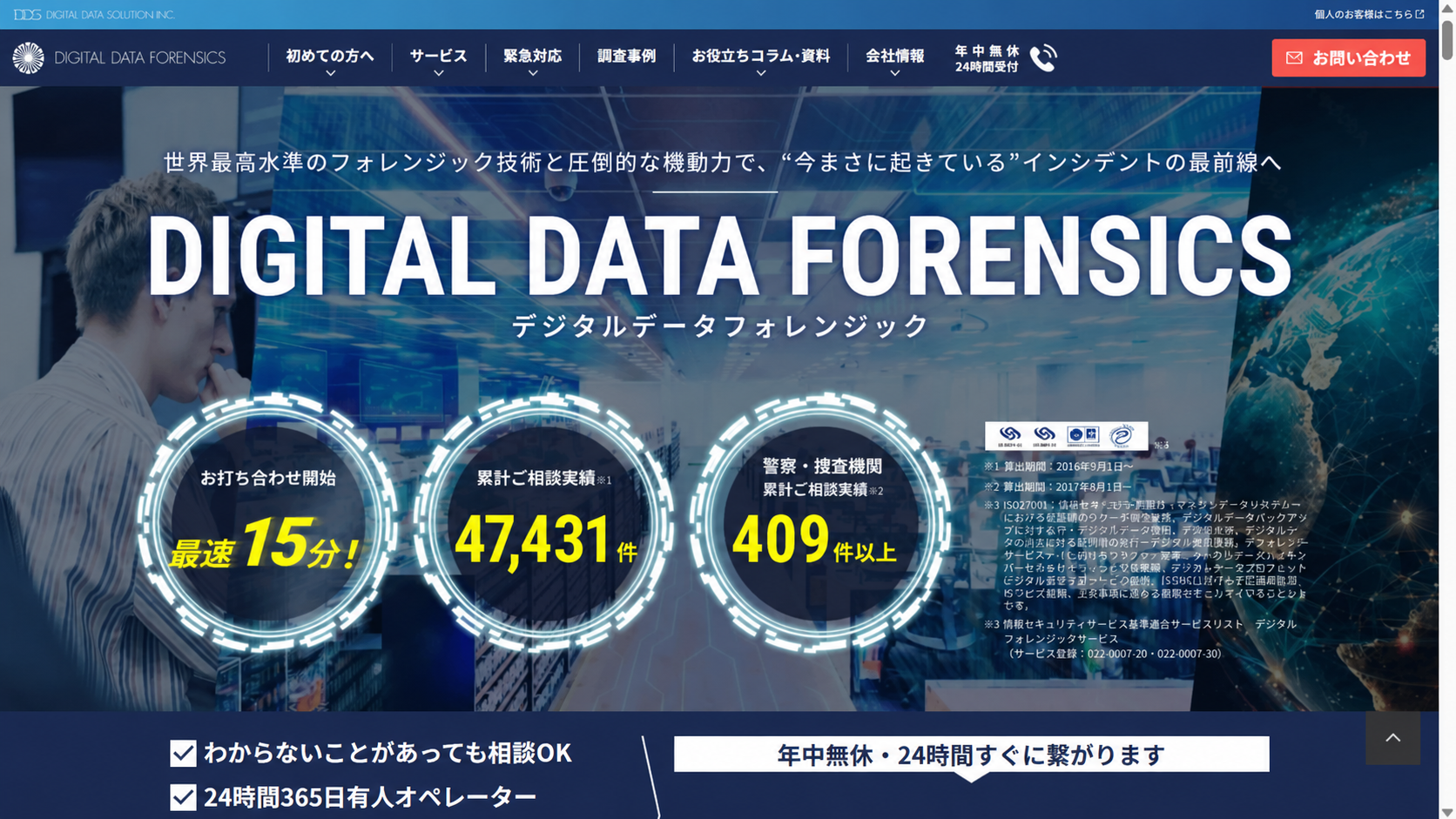
不正アクセスの経緯を端末やログから調べ、調査結果を文書にまとめたい方には、デジタルデータフォレンジック(DDF)をおすすめします。ハッキング・不正アクセスの調査と報告書の作成を案内しており、調べたい範囲を相談したうえで依頼を検討できます。
調べたい内容を伝え、対象と報告内容を相談できる
DDFは、調査結果をまとめる報告書の作成にも対応しています。個人の相談でも報告書について案内があるため、確認結果を整理して残したい場合に検討できます。報告書に必要な項目があるなら、依頼前に伝えておきましょう。
端末の機種やOS、利用サービス、記録の保存状況によって、調べられる内容は変わります。サービス運営会社だけが保有する情報を取得できるとは限らず、侵入経路や操作した人物の特定も保証されません。
無料の状況確認・見積もりで、依頼条件を確かめられる
DDFの案内では、状況確認と見積もりまでが無料です。実際の調査は有料のため、対象機器やログ、作業範囲、費用、期間を確認してから依頼を検討してください。会社の案件では、窓口となる担当者と資料の提出方法も決めておくと進めやすくなります。
確認した履歴をもとに、DDFへ調査を相談する
相談時は「知らない成功履歴がある」「転送先が変更された」など、確認できたことを伝えてください。調査対象と報告内容、見積もりを確かめ、依頼するかを判断できます。
状況確認と見積もりは無料です。調査を依頼する場合は費用がかかります。
不正アクセスの確認でよくある質問
流出チェックサイトで見つかったら、不正アクセスされた証拠ですか?
過去の漏えい情報に含まれていることと、今使っているアカウントへ第三者がログインしたことは同じではありません。流出の確認は手がかりの一つであり、現在の利用状況はサービスの公式履歴で確認します。何も見つからなくても、安全を保証する結果ではありません。
ログインに失敗した記録だけなら放置してよいですか?
その記録だけで侵入成功とはいえませんが、他の成功記録や登録情報の変更も確認してください。パスワードの使い回しをやめ、利用できる多要素認証などを設定しておくことも大切です。
IPアドレスがあれば、相手を特定できますか?
IPアドレスだけで、操作した人物をそのまま特定することはできません。複数人が同じ接続元を使う場合もあり、他の記録との照合が必要です。自分で相手を追及する前に、確認した情報を窓口へ伝えてください。
ログイン履歴が消えている場合も調査できますか?
別の機器や保存済みの通知などに情報が残っている場合はありますが、必ず調べられるとは限りません。履歴が残っていない期間と、手元にある記録を整理し、調査の可否を相談しましょう。
まとめ:履歴の意味と確認できる範囲を押さえて対応する
不正アクセスの確認では、公式のログイン履歴と、送信・購入・設定変更を見比べましょう。不審な利用があれば保護を進め、記録も残します。経緯や影響範囲が分からない場合は、削除・初期化の前に調査会社へ相談してください。
調べたい範囲が決まらないときも、状況から相談できます
対象のアカウントや端末と、異変に気づいた時期をDDFへ伝えましょう。残っている記録で何を確認できるか、調査を依頼した場合にどのような報告を受けられるかを相談できます。
状況確認と見積もりは無料です。調査を依頼する場合は費用がかかります。