iPhoneがハッキングされたか調べる方法|7つの確認項目と対処法
iPhoneがハッキングされたか調べるには、Apple Accountの登録デバイス、身に覚えのない通知や操作、アプリと設定を順に確認します。電池の減りが早い、端末が熱くなるといった症状だけでは、不正アクセスがあったとは判断できません。
まず確かめたいのは、「第三者がアカウントを使っていないか」「入れた覚えのないアプリや設定がないか」「不要な情報共有が続いていないか」の3点です。この記事では、設定画面の開き方から、確認結果に応じた対処まで順に解説します。
iPhone本体への侵入と、Apple AccountやSNSの不正利用は分けて確認する必要があります。端末が正常に動いていても、アカウントが不正に使われている場合は、パスワード変更などの対応が必要です。
最初に確認|警告を見ただけか、情報を入力したか
Webページに「ハッキングされました」と表示されたときは、警告を見たあとに何をしたかで対応が変わります。
- 警告を見ただけ:警告内のボタンを押したり、記載された番号に電話したりせず、ブラウザのタブを閉じます。その表示だけで感染したとは判断できません。
- パスワードや確認コードを入力した:該当するサービスの公式アプリ・公式サイトを自分で開き、パスワードの変更など、アカウントを保護する操作を行います。
- アプリやプロファイルをインストールした:名前と設定内容を記録し、確認項目3・4で用途と許可した権限を確かめます。
Appleを名乗るメールや通知も、見た目だけで本物とは判断できません。通知内のリンクを使わず、設定アプリや公式サイトから確認しましょう。Appleの「脅威の通知」を受け取った場合は、account.apple.comを自分で開いてサインインし、実際に通知が出ているか確かめてください。
自分が送っていないメッセージや心当たりのない購入がある場合、設定の確認だけでは経緯まで分からないことがあります。調べたい出来事がある方は、削除・初期化の前に調査業者へ相談し、残す情報と調査の範囲を確認しましょう。
状況確認と見積もりは無料です。調査を依頼する場合は費用がかかります。
iPhoneがハッキングされたか調べる7つの確認項目
次の7項目で、設定や履歴に不審な点がないか確認しましょう。該当する項目が見つからないときは、「設定」内の検索を使ってください。iOSのバージョンや端末の管理状況によって、表示名や利用できる機能は異なります。
1.Apple Accountの登録デバイスを確認する
- 「設定」を開き、一番上の自分の名前をタップします。
- 画面を下にスクロールし、サインインしているデバイスの一覧を確認します。
- 見覚えのない端末をタップし、表示された機種などの情報を、以前使っていた端末と照らし合わせます。
買い替え前のiPhoneや、自分がAppleのサービスにサインインしたパソコンが表示される場合もあります。端末名だけで第三者のものと決めつけず、詳細を確認しましょう。
自分が使ったものではないデバイスが見つかった場合は、表示内容を記録してからパスワードを変更し、そのデバイスをアカウントから削除します。
この一覧で確認できるのは、アカウントにサインインしているデバイスです。過去の不正アクセスをすべて確認できる履歴ではありません。
2.アカウント情報・通知・利用履歴を確認する
- 「設定」→自分の名前→「サインインとセキュリティ」を開き、メールアドレスや電話番号を確認します。
- パスワード変更やサインインに関する通知を、自分が操作した日時と照合します。
- メール・SNS・決済サービスについても、それぞれの公式アプリで送信履歴、ログイン中の端末、利用明細などを確認します。
自分が送っていないメッセージ、登録連絡先の見覚えのない変更、自分で要求していない確認コードがないかを確かめます。
確認コードが届いたことだけで、第三者がログインに成功したとは判断できません。コードを他人に教えず、心当たりのない認証要求は承認しないでください。
Apple Accountに異常が見つからなくても、SNSやメールが不正利用されている場合はあります。心当たりのない請求があれば、利用明細を保存し、サービス事業者やカード会社へ連絡しましょう。
3.アプリ・VPN・構成プロファイルを確認する
- 「設定」→「一般」→「iPhoneストレージ」を開き、表示されるアプリを確認します。
- 「設定」→「一般」→「VPNとデバイス管理」を開き、VPNや構成プロファイルの設定を確認します。
- 用途が分からない項目は、アプリ名やプロファイル名、提供元を記録し、インストールした経緯を確認します。
構成プロファイルは、通信などの設定を端末にまとめて適用するためのものです。会社・学校の端末管理や通信サービスでも使われるため、見つかっただけで不正な設定とは限りません。貸与された端末では、削除する前に管理担当者へ確認してください。
プロファイルを削除すると、それに関連する設定やアプリ、データが消えることがあります。不審な設定の経緯を調べたい場合は、削除や初期化の前に、調査会社へ端末の扱い方を相談しましょう。
4.カメラ・マイク・位置情報の利用許可を確認する
- 「設定」→「プライバシーとセキュリティ」を開きます。
- 「カメラ」「マイク」「位置情報サービス」を順に開き、どのアプリにアクセスを許可しているか確認します。
- アプリの用途と許可の内容を照らし合わせ、不要なアクセス許可を見直します。
iPhoneのオレンジの点は、マイクが使われている合図です。緑の点は、カメラ単独、またはカメラとマイクの同時使用を表します。
通話や撮影でも表示されるため、点が出ただけで盗聴・盗撮と判断することはできません。表示された時刻に、どのアプリを使っていたか確かめましょう。
5.アプリプライバシーレポートで利用状況を見る
- 「設定」→「プライバシーとセキュリティ」→「アプリプライバシーレポート」を開きます。
- オフになっている場合はオンにします。オンにしたあとから記録が始まります。
- 記録がある場合は、カメラ・マイク・位置情報などへのアクセス時刻や、アプリの通信先を確認します。
確認できるのは、機能をオンにしてから記録された、直近7日間のアクセス状況などです。オンにする前の出来事をさかのぼって調べることはできません。
知らない通信先が表示されても、広告やアプリ内コンテンツの読み込みに使われている場合があります。通信先の名称だけで危険とは判断できません。
レポートをオフにすると、それまでに記録されたデータが消去されます。調査に使いたい場合は、オンのままにしておきましょう。
6.位置情報や写真などの共有相手を確認する
- 「設定」→「プライバシーとセキュリティ」→「個人情報安全性チェック」を開きます。
- 「共有とアクセスを管理」を選び、画面の案内に沿って共有相手やアプリのアクセス権を確認します。
- 共有先と共有する情報を確認し、不要になった共有を停止します。
以前に許可した位置情報や写真の共有が、そのまま続いていることがあります。自分の情報を相手が知っていたとしても、端末への侵入によるものか、許可済みの共有によるものかは区別して確かめましょう。
この機能だけでは、すべてのSNSや外部サービスの共有状況は分かりません。利用している各サービスの設定も確認してください。
身近な相手とのトラブルがある場合、共有の停止を相手に気付かれる可能性もあります。設定変更が自分の安全に影響しそうなときは、安全な場所や連絡手段を確保してから対応してください。
7.バッテリーと通信量の変化を確認する
- 「設定」→「バッテリー」で、消費量が多いアプリと使用状況を確認します。
- 「設定」→「モバイル通信」で、アプリごとのモバイルデータ使用量を確認します。
- 電池の消費や通信量が増えた時期に、動画視聴、写真の同期、アップデートなどを行っていなかったか振り返ります。
電池の消費量は、バックグラウンドでの処理や電波状況でも変わります。また、モバイルデータ使用量にはWi-Fiでの通信は含まれません。どの期間の数値かも確認し、不審な通知や設定変更など、ほかの情報と合わせて判断しましょう。
iPhoneがハッキングされた場合に起こり得るリスク
iPhoneや関連アカウントを不正に使われると、情報を見られるだけでなく、金銭被害や連絡先への被害につながるおそれがあります。相手が利用できるアカウントや機能によって、起こり得る被害は異なります。
- 写真・メッセージの漏えい:アカウントや共有設定を通じて、私的な写真ややり取りを第三者に見られるおそれがあります。
- 身に覚えのない購入:不正利用されたサービスで、商品を注文されたり、有料コンテンツを購入されたりする可能性があります。
- 自分になりすました送信:家族や知人に自分の名前でメッセージが送られ、金銭の要求や不審なサイトへの誘導に使われることがあります。
- アカウントや端末が使えなくなる:パスワードや登録情報を変えられ、自分がサインインできなくなったり、端末をロックされたりするおそれがあります。
発熱や電池の減りだけで、こうした被害が起きたとは判断できません。一方、無断の送信・購入・設定変更が見つかった場合は、アカウントの保護を進め、必要に応じて影響範囲を調べましょう。
「何を見られたか分からない」ときは、調査できる範囲を相談する
設定画面から分かることには限りがあります。知らない操作の経緯や情報への影響を確かめたい方は、残っているデータで何を調べられるか、調査内容と費用を確認してみましょう。
状況確認と見積もりは無料です。調査を依頼する場合は費用がかかります。
自分で対処するときの注意点と、調査業者に相談する目安
1.初期化や履歴の削除で、確認できる情報が減る
「すべてのコンテンツと設定を消去」を実行すると、iPhone内の情報が消えます。また、アプリプライバシーレポートはオフにすると記録が消えるため、経緯を調べたい場合は、消去する前に必要な情報の残し方を相談してください。
2.不明なプロファイルを消すと、必要なデータまで失うことがある
構成プロファイルの削除は、関連する設定・アプリ・データの削除を伴います。仕事や学校で使う設定かもしれません。名前と提供元を控え、管理者に確認し、不審な設定の調査が必要なら削除前に相談しましょう。
3.端末を初期化しても、アカウントの不正利用は残ることがある
端末を初期化しても、第三者が別の端末で使っているアカウントへの対処にはなりません。パスワードの変更、知らないデバイスの削除、登録連絡先の確認を進めます。ログインできない場合は公式の復旧手続きを利用してください。
身に覚えのない決済があるときは、調査会社への相談と並行してサービス窓口やカード会社へ連絡します。記録を残すために、不正利用を放置する必要はありません。
初期化の前に、残す情報と調査の進め方を確認する
知らない操作が続く、私的な写真への影響が心配、確認結果を文書に残したい場合は、調査会社に相談する理由があります。機種・iOS・気づいた日時を伝え、調べられる内容と見積もりを確かめてください。
状況確認と見積もりは無料です。調査を依頼する場合は費用がかかります。
おすすめのフォレンジック会社|DDF
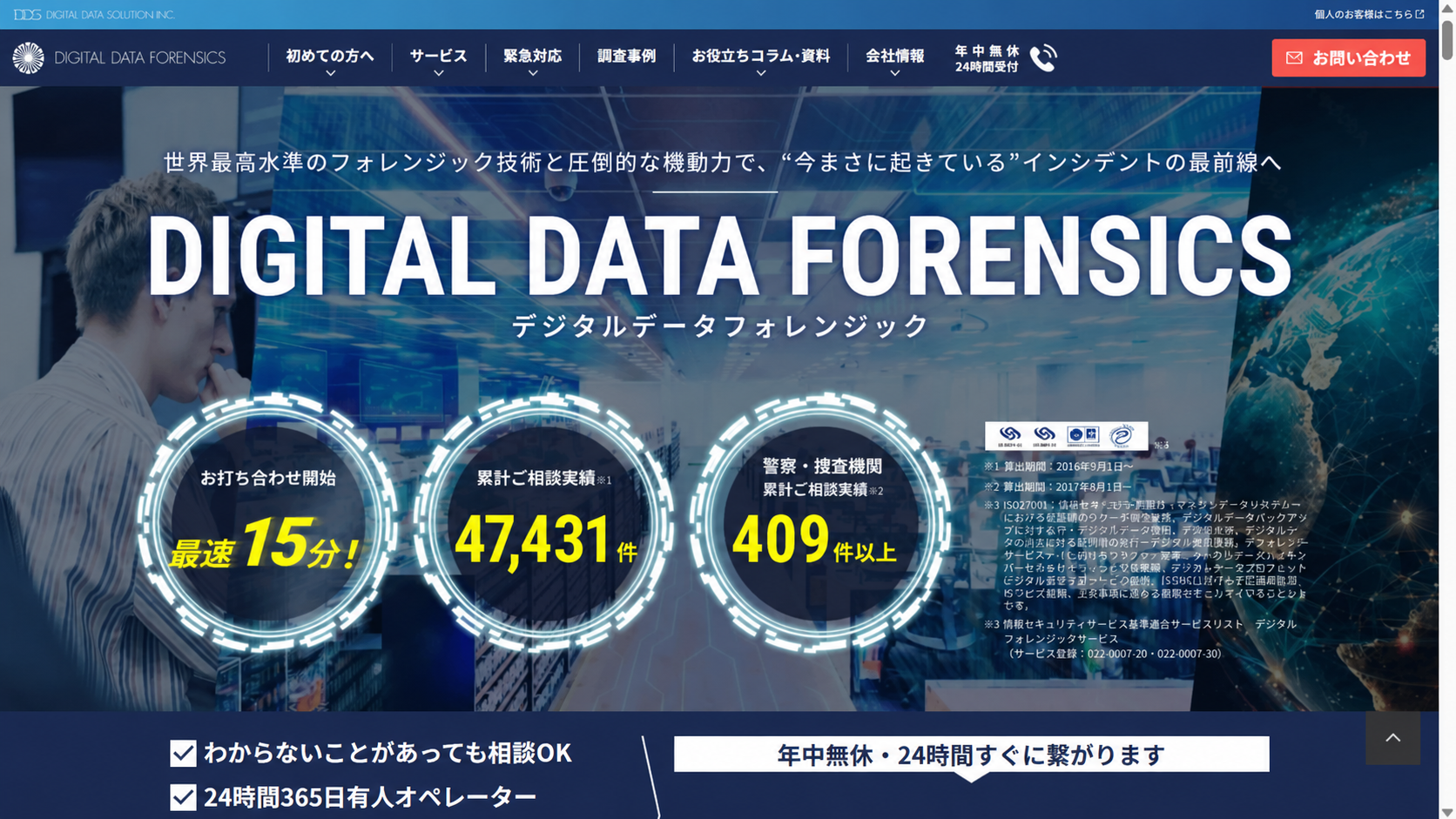
iPhoneで起きた不審な出来事を調べ、結果を資料として残したい方には、デジタルデータフォレンジック(DDF)をおすすめします。端末やログを調べるだけでなく、調査結果を報告書にまとめ、依頼前に調査内容と見積もりを相談できる点を重視しています。
端末やログを対象とした調査に対応
DDFは、ハッキングや不正アクセスの痕跡を調べるサービスを提供しています。自分で設定を確認するだけでは判断がつかず、端末に残るデータをもとに状況を調べたい場合の相談先です。
調査できる範囲は、機種やiOSのバージョン、残っているデータによって異なります。「知らない操作が続いている」「情報が流出した可能性を調べたい」など、確認した事実と調査の目的を伝え、対応可能かを確かめましょう。
調査結果を報告書として受け取れる
DDFの公式案内では、個人からの依頼でも調査結果のレポートを発行しています。口頭での説明だけでなく、調査結果を文書で確認したい方や、第三者への相談に備えて資料を用意したい方に向いています。
依頼する際は、何を調べ、どのような結果を報告書に記載するのかを確認してください。調査を依頼すれば、すべての被害や侵入経路、相手の身元を必ず特定できるわけではありません。
調査内容と見積もりを確認してから依頼できる
状況の確認と見積もりまでは無料で、実際の調査には費用がかかります。相談時に、調査の範囲と費用、かかる期間、端末を預ける必要があるかを確認しましょう。説明を受け、自分が調べたいことに合っているかを確かめてから依頼を判断できます。
まずは、確認した通知や設定、これまでに行った対応を伝えて相談してみてください。自分のiPhoneでどこまで調べられるか、費用はいくらかを確認することから始められます。
※状況確認・見積もりは無料です。調査には別途費用がかかります。
iPhoneのハッキング確認でよくある質問
無料アプリだけで、ハッキングされたか分かりますか?
無料アプリだけで、ハッキングの有無を確実に判定することはできません。iPhoneには、アプリがほかのアプリのデータなどへ自由にアクセスできないようにする仕組みがあり、調べられる範囲に制限があります。
スキャン結果に異常がなくても、端末やアカウント全体が安全とは言い切れません。登録デバイスや、各サービスの利用履歴も確認しましょう。
iPhoneにハッキングの履歴を一覧で見る画面はありますか?
すべてのハッキング履歴を一覧で確認できる画面はありません。登録デバイス、アプリのアクセス状況、SNSの利用履歴では、それぞれ分かることが異なります。確認した画面と日時、見つかった内容を分けて記録してください。
初期化すれば解決しますか?
初期化だけでは、Apple AccountやSNSの不正利用に対処しきれません。各アカウントのパスワードを変更し、知らない端末からのログインが続いていないかも確認する必要があります。初期化で失われる情報もあるため、経緯を調べたい場合は実行前に調査会社へ相談してください。
不審な項目が見つからなければ、安全と言い切れますか?
安全だと言い切ることはできません。確認した範囲では不審な点が見つからなかった、という結果です。過去の操作や、調べていないサービスまで安全だと確認できたわけではありません。
不具合だけが続く場合は、まずAppleサポートへ相談しましょう。調査会社への相談は、具体的に調べたい出来事があるか、何を明らかにしたいかを基準に検討してください。
まとめ|履歴と設定を確認して対処しよう
iPhoneのハッキングを疑ったら、Apple Accountの登録デバイス、アプリ、管理設定、共有状況を確認しましょう。症状だけでなく、通知や利用履歴も手掛かりになります。
不正利用が疑われるときはアカウントを保護し、経緯を調べたい場合は、削除や初期化の前にDDFへ調査の範囲と費用を相談しましょう。
※状況確認・見積もりは無料です。調査には別途費用がかかります。