スマホが乗っ取られてるか確認する方法|iPhone・Android別の手順と対処法
スマホの乗っ取りを疑ったら、まず「アカウント」「アプリと権限」「実際の利用内容」を確認しましょう。電池の減りや発熱だけでは判断できません。身に覚えのない操作がどこで起きているかを絞ると、次に取るべき対応が分かります。
この記事では、iPhoneとAndroidの設定で確認できることを分けて紹介します。不審なものが見つかった場合の対処と、自分では判断しにくい場合の相談先まで、順番に確認できます。
送金・決済の被害や、勝手な操作が今も続いている場合は、以下のチェックをすべて終える必要はありません。金融機関やサービス窓口への連絡など、被害を止める対応を先に進めてください。
スマホの乗っ取りが心配なとき、最初に確認すること
「スマホが乗っ取られた」という言葉には、端末の不正操作だけでなく、SNSの無断利用や位置情報の意図しない共有も含まれます。スマホを買い替えれば解決するとは限らないため、異変が起きた場所を分けて考えます。
| 気づいた異変 | 最初に見る場所 | 判断するときの注意 |
|---|---|---|
| 知らない投稿・購入がある | 該当サービスの履歴とログイン状況 | スマホ本体への侵入とは限らない |
| アプリや設定が増えている | アプリ一覧と許可した機能 | 初期搭載・仕事用の設定も確認する |
| 居場所や写真を知られている | 位置情報・アルバムなどの共有先 | 以前の共有設定が残っている場合もある |
| 発熱・電池消耗・動作の重さ | 利用アプリと端末の状態 | 症状だけで乗っ取りと決めない |
たとえばSNSに知らない投稿があっても、端末のアプリ一覧には変化がないことがあります。この場合はSNS側の履歴から確認します。一方、見覚えのないアプリが画面や通知に触れているなら、端末側の確認も必要です。
メモには「不安に感じたこと」と「画面で確認できたこと」を分けて残してください。「誰かに見られている気がする」だけでなく、「何時に、どのアプリで、どんな表示が出たか」まで整理すると相談しやすくなります。
設定を見ても、不審かどうか判断できない方へ
見覚えのない操作が複数ある、仕事の情報が含まれるなど、自分だけで判断しにくい場合は調査の相談ができます。確認した画面と、気づいた時期を伝えてみましょう。
状況確認と見積もりは無料です。調査を依頼する場合は費用がかかります。
iPhone・Android共通で確かめたい4つの異変
1.自分が行っていない投稿・送信・購入がある
SNSの投稿、メールの送信済みフォルダ、通販の注文履歴を、公式アプリから確認します。通知の内容だけで判断せず、実際に操作の記録が残っているかを見てください。家族との共有や、自分で設定した予約投稿も確認対象です。
利用した覚えのない注文や送金が見つかったときは、端末の原因調査を待たずにサービスや金融機関へ連絡します。取引日時・金額・注文番号など、相手が確認に使える情報を控えておきましょう。
2.ログインや認証に関する通知が繰り返し届く
見覚えのない認証コードが届いても、それだけでログインが成功したとはいえません。コードは誰にも渡さず、身に覚えのない承認要求は許可しないでください。通知内のリンクではなく、公式アプリや自分で開いた公式サイトで状況を確認します。
パスワードや復旧用の連絡先が無断で変わっている場合は、アカウントを保護する対応が必要です。ログインできなくなっているときも、通知に書かれた連絡先へそのまま連絡せず、公式の復旧案内を使います。
3.カメラ・マイク・位置情報が気になる動きをする
カメラやマイクの使用表示は、その機能が使われていることを知らせるものです。表示だけで盗撮・盗聴とは判断せず、直前に使っていたアプリや、通話・録音などの操作と照らし合わせます。
必要なのは「点が出たか」だけでなく、「どのアプリが、どの機能を、いつ使ったか」の確認です。アプリの用途と権限が合わないと感じた場合は、次のOS別の手順で設定を調べましょう。
4.通信量や電池消費が普段と大きく変わった
動画の視聴、写真の同期、OS更新などでも通信量や電池消費は増えます。増えた時期に何をしたかと、消費の多いアプリを見比べてください。通信量が多いという理由だけで、情報が盗まれたと決めつけるのは避けましょう。
使っていないアプリの活動が続く、アカウントにも知らない操作があるなど、別の異変が重なる場合は詳しい確認に進みます。端末の不具合だけが続く場合は、メーカーや修理窓口への相談も選択肢です。
もしスマホが乗っ取られていた場合の5つのリスク

スマホや関連アカウントを第三者に使われると、金銭被害や情報の漏えい、なりすましなどにつながるおそれがあります。被害の種類は、相手が使える機能や情報の範囲によって変わります。
乗っ取られた場合に起こり得る、主な5つの被害をまとめました。
| 起こり得るリスク | 具体的に起こること |
|---|---|
| 不正な購入・決済 | 通販やアプリの支払いを勝手に使われる |
| 写真・メールの漏えい | 写真ややり取りを見られたり、転送されたりする |
| なりすましの被害が広がる | 知人に自分の名前で送金依頼や不審なリンクが届く |
| 居場所が知られる | 意図しない位置共有で現在地や移動を把握される |
| アカウントが使えなくなる | パスワードや復旧用の連絡先を変えられ、自分が入れなくなる |
表は起こり得る被害の例です。電池の減りや発熱だけで、これらの被害が生じているとはいえません。すでに身に覚えのない購入や送信がある場合は、OS別の確認が終わるのを待たず、該当サービスへ連絡してください。
被害がどこまで及んでいるか、確認できない方へ
無断の投稿や購入があり、ほかのアプリや情報への影響も心配な場合は、調査の対象を相談できます。起きたことと手元の記録を伝え、端末・アカウントのどちらを調べる必要があるかを確認しましょう。
状況確認と見積もりは無料です。調査を依頼する場合は費用がかかります。
Androidで乗っ取りを確認する手順
AndroidはメーカーやOSのバージョンによって設定名が異なります。以下の項目が見つからないときは、設定画面の検索欄で項目名を探してください。会社から貸与された端末は、管理者にも確認しましょう。
Googleアカウントの利用端末を開く
- Googleアカウントの管理画面を開き、「セキュリティとログイン」を選びます。
- 「お使いのデバイス」から「すべてのデバイスを管理」を開きます。
- 知らない端末やセッションを選び、表示される利用情報を確かめます。
同じスマホが複数のセッションとして表示されることもあります。端末名の数だけで判断せず、利用したブラウザや機種変更の時期も確認してください。この一覧で分かるのはGoogleアカウントの利用状況であり、スマホ全体の安全性ではありません。
インストール済みのアプリと権限を確認する
- 「設定」の「アプリ」を開き、必要に応じてすべてのアプリを表示します。
- 覚えのないアプリを選び、アプリ名や提供元を確認します。
- 「権限」を開き、カメラ・マイク・位置情報などの許可を確かめます。
名前を知らないだけで危険なアプリとは限りません。端末の標準機能や、勤務先の管理用アプリの場合もあります。何のために使うアプリなのかが分からないときは、すぐ削除せず、提供元や管理者へ確認してください。
プライバシー ダッシュボードで利用状況を見る
対応する端末では、「設定」の「セキュリティとプライバシー」または「プライバシー」から「プライバシー ダッシュボード」を開きます。カメラなどの項目を選び、その機能を利用したアプリを確認できます。
確認できる期間や表示はOSによって異なります。「その時間に自分がアプリを使っていたか」を振り返るための機能として使いましょう。表示された履歴だけで、外部に送られたデータの中身まで分かるわけではありません。
Google Play プロテクトの結果を確認する
Google Play ストアのプロフィールアイコンから「Play プロテクト」を開き、スキャン結果や警告を確認します。検出された場合は公式の案内に従います。原因調査も必要なら、可能な範囲でアプリ名と警告の内容を残してください。
Play プロテクトは有害なアプリなどをチェックする機能です。異常が表示されなかったとしても、SNSの不正ログインや、共有設定による閲覧まで否定できるものではありません。
iPhoneで乗っ取りを確認する手順
Apple Accountに登録されたデバイスを見る
- 「設定」を開き、一番上に表示される自分の名前をタップします。
- 画面を下へ進み、デバイスの一覧を確認します。
- 心当たりのない項目を開き、機種などの情報を自分の所有機器と照合します。
以前使っていたiPadやパソコンなどが残っていることもあります。所有していない機器だと分かった場合は、アカウントからの削除とセキュリティ設定の見直しに進みます。紛失中の自分の端末は、Appleの紛失時の案内を確認してください。
利用アプリと、許可した機能を見直す
ホーム画面だけでなく、アプリの一覧も確認します。見覚えのないアプリがある場合は名前と提供元を調べ、「設定」の「プライバシーとセキュリティ」で、カメラ・マイク・位置情報への許可を確認してください。
仕事や学校で使う端末には、管理のための設定が入っている場合があります。「VPNとデバイス管理」に見慣れない項目があっても、それだけで不正と判断せず、設定した人や組織が分かるかを確認しましょう。
位置情報や写真の共有先を確認する
iOS 16以降では、「設定」→「プライバシーとセキュリティ」→「個人情報安全性チェック」から、共有とアクセスを確認できます。利用にはApple Accountへのサインインなどの条件があります。SNS独自の共有は、そのサービス側でも見直します。
身近な人に情報を見られていることが心配な場合は、共有を止めたことが相手に分かる可能性も考えてください。まず安全に連絡できる端末や場所を確保し、必要に応じて相談先と対応を考えましょう。
確認結果に合わせて、被害を止める対応を選ぶ
知らないログインや操作があった場合
別の信頼できる端末から、該当アカウントのパスワードを変更し、不明なログイン状態を解除します。同じパスワードを使っているサービスも見直してください。復旧用メールアドレスや電話番号が自分のものかも確認します。
その後、対応しているサービスで多要素認証やパスキーを設定します。端末の通信を止めても、別の端末から続いているアカウントの利用まで止まるとは限らないため、サービス側の保護も進めてください。
遠隔操作や不審なアプリの動作が続いている場合
身に覚えのない遠隔操作が続くなど、端末を通じた被害が疑われるときは、Wi-Fiとモバイル通信を切り、連絡には別の端末を使います。機内モードを使う場合も、Wi-Fiなどの接続状態を確認してください。
アプリ名や警告の内容、異変に気づいた時刻を控えます。会社から借りている端末では、接続の停止やアプリの削除について社内の手順を優先し、管理者へ連絡してください。
気になる動きはあるが、判断材料が見つからない場合
チェックで異常が見つからなくても、過去の利用や表示されない操作まですべて確認できたことにはなりません。一方で、症状だけを根拠に被害があると決める必要もありません。発生時刻とアプリ名を記録し、同じ条件で繰り返すかを確認します。
説明のつかない投稿や設定変更が続く場合は、端末とアカウントのどこまで調べる必要があるかを相談しましょう。相談時点で、乗っ取りの有無を自分で確定させておく必要はありません。
自己判断で進めると、原因を調べにくくなることがある
乗っ取りが心配なときは、何をするかだけでなく、どの順番で進めるかも大切です。次のような対応では、確認に使う情報を失ったり、アカウント側の問題を残したりするおそれがあります。
- アプリや履歴をまとめて消す:インストール時の状態や過去の操作を確かめる材料が減り、何が起きたかを追いにくくなることがあります。
- 初期化・機種変更だけで済ませる:SNSやメールの不正なログイン、意図しない共有設定が残っていれば、端末を替えても不正利用が続く可能性があります。
- 警告画面から対策アプリを追加する:偽の警告に従って情報を入力したり権限を許可したりすると、新たな被害につながるおそれがあります。
パスワードの変更や利用停止など、被害を止める対応は先に進めます。原因や影響範囲も調べたい場合は、削除・初期化の前に、残すべき情報と調査の進め方を相談してください。
削除・初期化の前に、調査に使える情報を確認する
調査会社には「何を残すか」「どの端末やアカウントを対象にするか」「結果をどう報告してもらうか」を相談できます。不審な操作が続く方や、仕事の情報への影響を整理したい方は、機種と発生時期を伝えてみましょう。
状況確認と見積もりは無料です。調査を依頼する場合は費用がかかります。
おすすめのフォレンジック会社:デジタルデータフォレンジック(DDF)
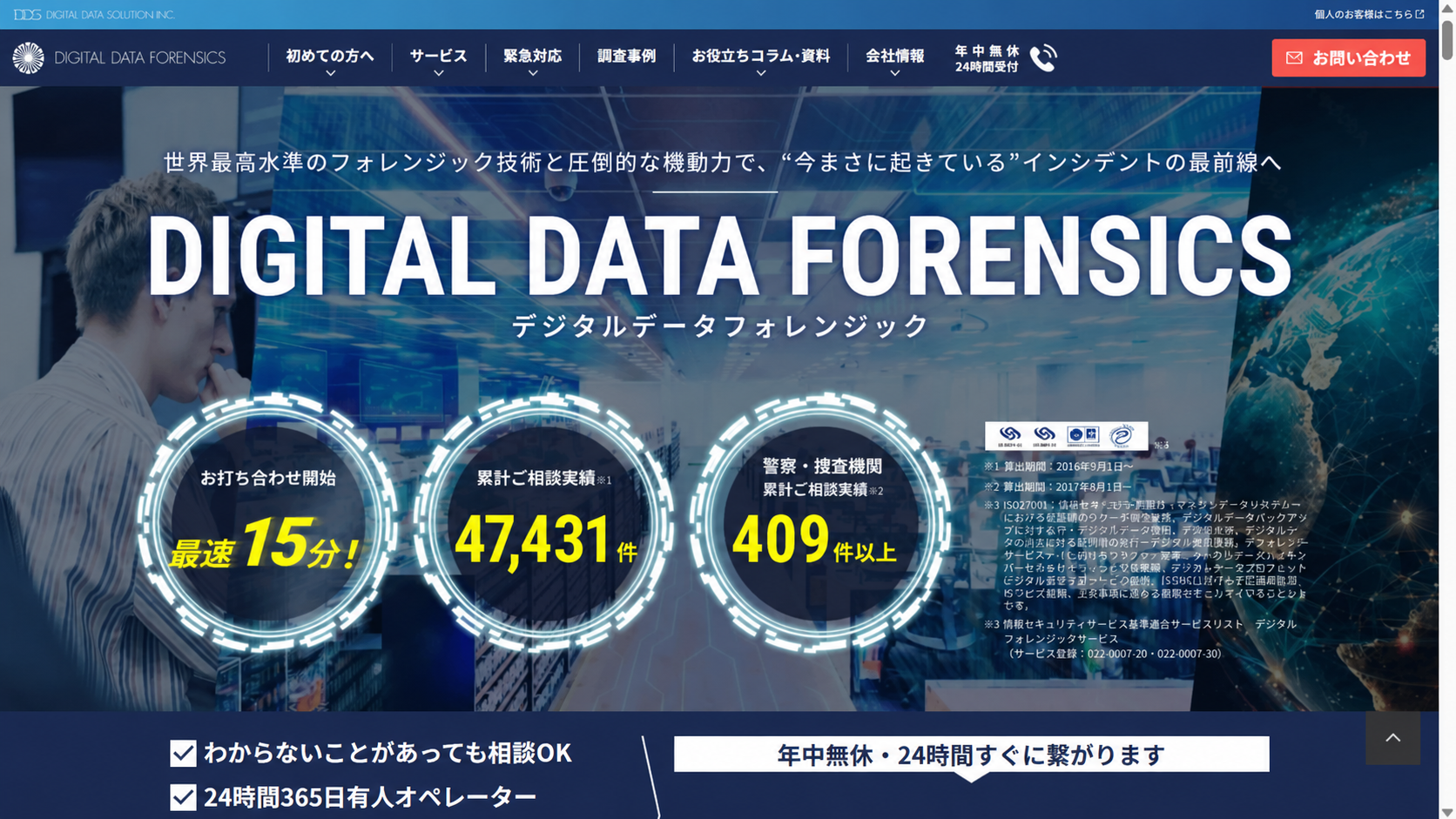
スマホに残る情報を調べ、起きたことを整理したい方には、デジタルデータフォレンジック(DDF)を相談先としておすすめします。ハッキングや不正アクセスの調査を案内しており、端末の状態に応じた調査について相談できるためです。
端末の調査と、結果をまとめる報告書に対応
DDFの公式ページでは、スマートフォンを含む機器の調査や、調査結果の報告書作成が案内されています。個人の相談でも報告書について相談できるため、「自分で確認しただけでは説明が難しい」という場合の候補になります。
依頼前には、機種・OS・発生時期を伝え、どの情報が調査対象になるかを確認しましょう。取得できる情報には制約があり、侵入の有無や情報流出の範囲、操作した人物が必ず判明するわけではありません。
状況確認と見積もりを受けてから依頼を検討できる
DDFは状況確認と見積もりまで無料と案内しています。調査そのものは有料です。必要な作業と報告内容を聞き、費用や期間に納得してから依頼を判断してください。スマホの返却時期や、調査中に使える代替端末の要否も確認しておくと安心です。
スマホの状態に合う調査を、DDFに相談する
不審な画面を残している場合は、その有無と発生時期を伝えましょう。どこまで確認できるか、見積もりに何が含まれるかを相談できます。
状況確認と見積もりは無料です。調査を依頼する場合は費用がかかります。
スマホの乗っ取り確認でよくある質問
無料のアプリだけで、乗っ取りを確認できますか?
アプリやOSの機能で一部の異常は確認できますが、アカウントの不正利用や過去の操作を含め、すべてを調べられるわけではありません。検査結果に加えて、サービスの履歴と共有設定も確認しましょう。
電話番号や認証コードを知られると乗っ取られますか?
電話番号を知られたことだけで、スマホが操作されるとは判断できません。ただし、認証コードを渡したり、自分が要求していないログインを承認したりすると、アカウントの不正利用につながるおそれがあります。コードは共有しないでください。
「スマホが乗っ取られています」という警告は本物ですか?
ウェブページに警告が出ただけでは、端末の侵害が確認されたことにはなりません。表示に従って電話をかけたり、アプリを入れたりせず、公式の設定画面から確認してください。入力した情報がある場合は、その情報に関係するアカウントを保護します。
初期化や機種変更をすれば解決しますか?
端末側の問題への対応になる場合はありますが、不正利用されたアカウントや共有設定がそのままなら、原因が残ることがあります。調査が必要なときは、初期化の前に残すべき情報を相談してください。
まとめ:異変が起きた場所を確かめ、必要な対応につなげる
スマホの乗っ取り確認では、端末の症状とアカウントの操作を分けて調べることが大切です。OS別の設定を見たうえで、知らない利用や変更があるかを確認しましょう。被害があれば利用停止を急ぎ、経緯の調査が必要な場合は専門の窓口を利用してください。
確認しても判断がつかないときは、調査の相談へ
DDFでは、スマホで起きたことを聞いたうえで調査について案内しています。気になる現象と、すでに行った対処をまとめて相談しましょう。
状況確認と見積もりは無料です。調査を依頼する場合は費用がかかります。